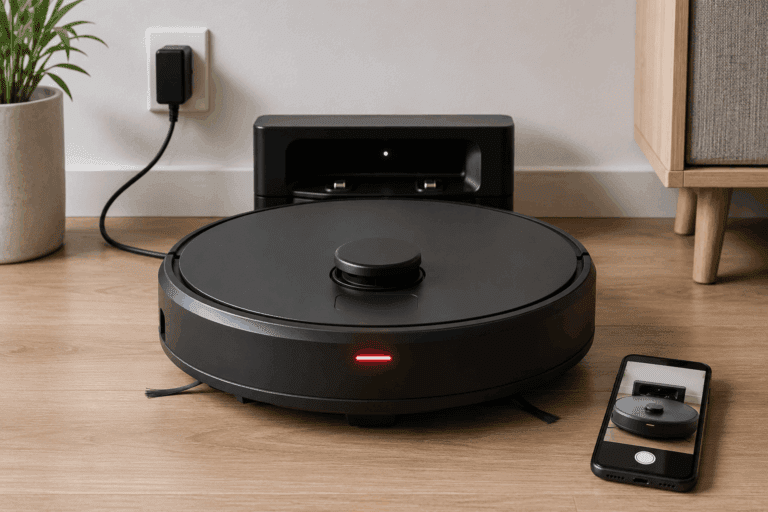
Значок карты или навигации у робота-пылесоса обычно означает работу с картой помещения, поиск положения робота или навигационный статус, а не автоматическую поломку. Сначала проверьте, что показывает приложение: строится ли новая карта, выбрана ли сохранённая карта, не переносили ли робот или базу. Если вместе со значком есть отдельное сообщение LiDAR, потеря карты или повторяющееся предупреждение после внешних проверок, на этом лучше остановиться и не переходить к разборке корпуса.

Что означает значок карты или навигации
Значок карты или навигации чаще всего связан с тем, как робот видит помещение и своё положение на карте. Он может показывать построение карты, выбор сохранённой карты, поиск базы, обновление маршрута или предупреждение навигации, поэтому точный смысл нужно сверять с приложением и инструкцией конкретной модели.
Когда значок показывает обычное картирование
Если значок появился во время первого запуска, после смены помещения или после сброса карты, он может обозначать нормальное картирование. У части роботов приложение отдельно показывает процесс создания карты, сохранение карты или необходимость выбрать карту для текущего этажа.
Например, в официальной справке Xiaomi для одной из моделей описано быстрое построение карты при первом использовании. Это хороший ориентир для трактовки: навигационный значок сам по себе не доказывает неисправность, пока рядом нет явного сообщения об ошибке или устойчивого сбоя поведения.
Почему нужно сверять значок с моделью и приложением
У разных брендов похожая иконка может обозначать разный уровень события: статус карты, подсказку приложения, предупреждение LiDAR, проблему с базой или режим построения маршрута. Даже внутри одной марки смысл может зависеть от версии приложения, прошивки, типа навигации и того, где отображается значок: на корпусе, в уведомлении или в меню карты.
Проверка: ориентируйтесь не только на рисунок значка, а на соседний текст в приложении, время появления и поведение робота. Если робот продолжает строить карту, возвращается на базу и не показывает отдельный код, это меньше похоже на поломку.
Это режим или предупреждение
Отличайте штатный режим от предупреждения по контексту: когда робот только осматривает помещение или обновляет карту, значок часто можно просто наблюдать. Если значок сопровождается ошибкой LiDAR, потерей карты, невозможностью найти базу или повторяется после перезапуска, переходите к безопасным проверкам.

Когда значок можно просто наблюдать
- Робот впервые запускается в квартире и строит карту перед обычной уборкой.
- Вы перенесли робот на другой этаж или в заметно изменённое помещение.
- В приложении выбран режим быстрого построения карты или обновления карты.
- Робот на короткое время ищет своё положение, а затем продолжает движение и возвращается к базе.
В этих случаях не стоит сразу сбрасывать карту или подозревать датчик. Лучше дать роботу завершить цикл, проверить, сохранилась ли карта, и только потом решать, нужна ли новая карта.
Когда значок похож на предупреждение
- Приложение прямо пишет про ошибку LiDAR или навигации у робота-пылесоса, LDS, радарный датчик или невозможность построить карту.
- Робот-пылесос крутится на месте, не может начать маршрут, постоянно теряет положение или не находит базу.
- Значок появляется после каждого запуска, даже если карта уже была создана.
- Предупреждение возникло после удара, падения, попадания волос в верхний датчик или сильного загрязнения корпуса.
Частая ошибка: не называйте любой значок карты ошибкой LiDAR. Ошибка вероятнее только тогда, когда есть отдельное сообщение, повторяющееся поведение робота или явная проблема с датчиком.
Что проверить без разборки
Первые действия должны быть внешними и обратимыми: проверьте карту в приложении, место базы, препятствия, чистоту датчиков и перезапуск. Разбирать корпус, вращать модуль с усилием или пытаться ремонтировать LiDAR не нужно.

Как проверить значок карты без разборки
Проверяйте только то, что доступно снаружи и в приложении; если предупреждение повторяется после этих шагов, не разбирайте навигационный модуль.
- Откройте приложение. Посмотрите, есть ли сохранённая карта, новая карта или запрос на выбор карты.
- Проверьте старт с базы. Убедитесь, что робот начинает уборку с док-станции, а не из случайной точки после ручного переноса.
- Освободите место вокруг базы. Уберите предметы, кабели, зеркала у пола, пороги и узкие препятствия, которые мешают выезду и позиционированию.
- Осмотрите доступные датчики. Уберите видимую пыль, волосы и мусор сухой мягкой тканью без воды, растворителей и давления на подвижные части.
- Остановитесь при повторе предупреждения. Если после проверки карты, базы, датчиков и штатного перезапуска значок снова сопровождается ошибкой LiDAR или навигации, подготовьте данные для сервиса.
У Roborock в официальной рекомендации по неверному углу карты приведён пример свободного места у базы: 0,5 м по бокам и 1,5 м спереди. Это не универсальный норматив для всех моделей, но полезная проверка, потому что база влияет на стартовое позиционирование.
Как очистить датчики и LiDAR снаружи
- Осмотрите окно LiDAR или верхний радарный датчик, если он есть, на пыль, волосы и застрявший мусор.
- Протрите доступные внешние поверхности сухой мягкой тканью, без воды, растворителей и давления на подвижные части.
- Проверьте передние и боковые датчики, потому что загрязнение может выглядеть как проблема навигации.
- Уберите длинные волосы, нитки и лёгкие предметы вокруг робота, если они мешают вращению или обзору датчика.
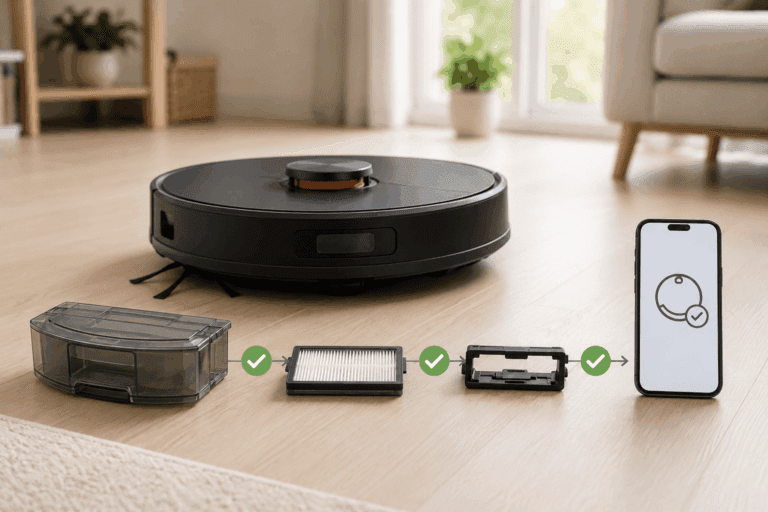
Если нужна полная внешняя чистка без разбора корпуса, используйте отдельную инструкцию, как почистить робот-пылесос, щётки и датчики. Для навигационного значка важны именно доступные снаружи зоны: окно датчика, передние датчики, корпус вокруг базы и места, где могли застрять волосы или пыль.
TP-Link для сценариев LiDAR Error указывает на внешние проверки: вращение радарного датчика, волосы, пыль, сухую очистку и перезапуск. Для обычного пользователя это и есть безопасная граница: чистим только доступное снаружи и не разбираем навигационный модуль.
Если значок появился после переноса или новой карты
После переноса робота, базы или заметной перестановки мебели значок карты может появиться потому, что робот потерял привязку к прежней карте. В такой ситуации сначала ищите сохранённую карту и проверяйте выбранное помещение, а не сразу удаляйте карту.
Почему робот может просить новую карту
Робот сопоставляет своё текущее положение с тем, что уже сохранено в приложении. Если его перенесли вручную, поставили на другой этаж, переместили базу или сильно изменили обстановку, прежняя карта может перестать совпадать с реальной комнатой.
Нормальный сценарий выглядит так: робот просит построить карту, потому что оказался в новой среде или не может уверенно распознать старую. Тревожный сценарий выглядит иначе: карта была создана, условия не менялись, но робот каждый раз теряет её и снова показывает предупреждение.
Как сохранить виртуальные зоны перед пересозданием карты
Перед сбросом карты проверьте, можно ли выбрать другую сохранённую карту, обновить текущую карту или вернуть робот на базу в прежнем месте. Удаление и пересоздание карты у части моделей может затронуть виртуальные стены, запретные зоны и расписания уборки.

Важно: если в приложении есть несколько карт, не создавайте новую поверх старой без необходимости. Сначала убедитесь, что выбран правильный этаж или правильная карта, иначе можно потерять настройки зон и потом настраивать их заново.
Как отличить значок карты от похожих проблем
Похожие ситуации лучше разделять по главному признаку. Если проблема не в самом значке, а в коде ошибки, отсутствии карты или загрязнённом датчике, порядок действий меняется. Если на корпусе или в приложении отображается другой сигнал, сравните его с разделом про значки и индикацию пылесосов и роботов-пылесосов.
Что меняется при LiDAR, базе и похожих признаках
- Есть отдельное сообщение LiDAR, LDS или Navigation Error: трактуйте это как предупреждение датчика или навигационного узла, а не просто как значок карты.
- Робот вообще не строит карту или карта исчезает: это уже признак сбоя картирования, где важны Wi-Fi, сохранение карты, завершение цикла и состояние приложения.
- Появился значок базы у робота-пылесоса или робот не находит базу: проверьте перенос базы, препятствия перед док-станцией, старт не с базы и загрязнение передних датчиков.
- Видны волосы, пыль или мусор у датчиков: сначала уместна внешняя очистка, но без разборки корпуса и без давления на LiDAR.
Такое разделение экономит время: не нужно сбрасывать карту, если проблема только в выбранном этаже, и не нужно искать настройку карты, если приложение явно сообщает о LiDAR. Главный ориентир — что именно изменилось: карта, база, датчик или поведение робота.
Сброс карты и когда нужен сервис
Сброс или пересоздание карты допустимы не как первый шаг, а после проверки сохранённой карты, базы, препятствий, датчиков и перезапуска. В сервис стоит обращаться, если предупреждение навигации или LiDAR повторяется после этих безопасных действий.
Когда можно пересоздать карту
- Робот переехал на другой этаж или в новую квартиру, где прежняя карта больше не подходит.
- База была перенесена, а приложение не может корректно сопоставить старую карту с новым положением.
- Карта явно повреждена, сильно повернута или не совпадает с помещением после нескольких обычных запусков.
- Инструкция модели прямо предлагает пересоздать карту для текущей ситуации.
Перед пересозданием сохраните важные настройки, если приложение это позволяет: зоны запрета, расписания, комнаты и выбранные режимы. Если карта нужна только для одного этажа, иногда достаточно выбрать правильную сохранённую карту, а не удалять всё.
Когда лучше обратиться в сервис
- Предупреждение LiDAR или навигации появляется после каждого запуска.
- Робот не может построить карту даже после внешней очистки датчиков, проверки базы и штатного перезапуска.
- Датчик не вращается, издаёт необычный звук, заедает или выглядит повреждённым после удара.
- Приложение показывает один и тот же код или предупреждение, а допустимое пересоздание карты не меняет ситуацию.
Когда остановиться: если предупреждение повторяется после проверки карты, базы, датчиков, перезапуска и допустимого пересоздания карты, не переходите к разборке. Проверьте, когда остановить самостоятельные проверки и обратиться в сервис, затем подготовьте модель робота, версию приложения, фото значка, скриншот сообщения и короткое видео поведения. Для обращения пригодится отдельная памятка, какие фото и видео снять перед обращением в сервис, чтобы специалисту было легче отличить сбой карты от неисправности навигационного узла.
Похожие индикаторы робота-пылесоса
Если значок оказался не про карту, посмотрите соседние индикаторы. Они помогают отделить навигацию от зарядки, контейнера, фильтра, базы и других состояний робота.